
Если вы не можете добавить (импортировать) аудиофайл в проект в Movavi – Video Editor для iOS, чаще всего это связано с особенностями обработки аудиофайлов в iOS и защитой авторских прав.
В большинстве случаев проблему можно решить самостоятельно.
Как работает импорт аудио на iOS
Из‑за ограничений системы Apple и требований к авторским правам, Movavi – Video Editor для iOS может получить доступ только к аудиофайлам, которые:
хранятся локально на вашем устройстве,
скачаны на устройство
совместимы со стандартным доступом к медиафайлам iOS.
Источники аудио, которые можно добавить
Музыка App / iTunes покупка
Можно добавить аудиотреки, которые:
• были куплены в iTunes (НЕ доступные только по подписке Apple Music),
• загружены на устройство.
Приложение «Файлы»
Если у вас есть аудиофайлы (например MP3, M4A, WAV), сохранённые в приложении «Файлы», их тоже можно напрямую импортировать в проект.
Диктофон (Voice Memos)
Записи из стандартного приложения Voice Memos тоже доступны для добавления.
Какие аудиофайлы нельзя добавить в проекты
Следующие источники не будут работать в Movavi – Video Editor для iOS:
• Треки из Apple Music по подписке (они защищены \ и недоступны сторонним приложениям)
• Музыка из стриминговых сервисов — например Spotify, YouTube Music и т.п.
• Файлы с DRM‑защитой (Digital Rights Management).
Почему это происходит
Это не ошибка в работе приложения Movavi, а ограничение системы iOS, направленное на предотвращение нарушения авторских прав. Приложения на iOS могут видеть и использовать только те аудиофайлы, которые система пометила как доступные для обмена и свободного использования.
Что проверить
Если файл не добавляется:
Убедитесь, что файл полностью скачан на устройство, а не доступен только для стриминга.
Проверьте источник — если трек из Apple Music, убедитесь, что он действительно куплен, а не доступен по подписке.
Попробуйте добавить другой файл — например обычный MP3 из приложения «Файлы».
Варианты решений
Используйте только купленную музыку
Для музыки из iTunes убедитесь, что трек куплен (а не из каталога Apple Music). Купленные треки имеют значок загрузки и могут использоваться в видео.Импорт через приложение «Файлы»
Если у вас есть аудиофайлы на компьютере, перенесите их на iPhone/iPad через iCloud Drive или Dropbox, а затем импортируйте в проект из «Файлы».Используйте музыку без ограничений (royalty‑free)
Подумайте об использовании музыки без авторских прав из сервисов, предоставляющих загружаемые MP3-файлы без ограничений авторских прав.
Когда обращаться в Команду поддержки пользователей Movavi
Свяжитесь с Командой поддержки пользователей Movavi, если:
• файл действительно куплен и скачан на устройство, но всё равно не добавляется,
• проблема возникает со всеми аудиофайлами, включая файлы из «Файлы»,
• вы не уверены, почему iOS не видит файл как доступный
Пожалуйста,при обращении укажите:
версию вашей iOS,
версию вашего приложения и ваш User ID
место, откуда был получен аудиофайл (покупка в iTunes, приложение «Файлы» и т. д.),
формат файла (.mp3, .m4a и т. д.).
Как найти User ID и версию приложения
Откройте приложение.
Перейдите в Настройки.
Скопируйте User ID и версию приложения.
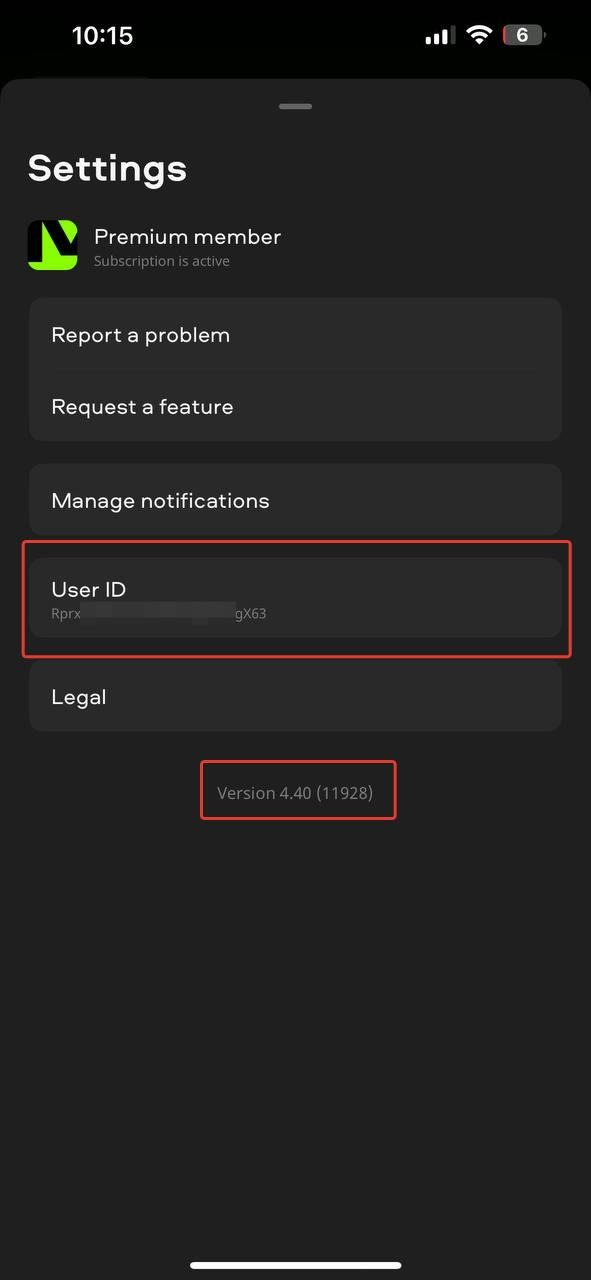
Эта информация поможет в решении вопроса.